
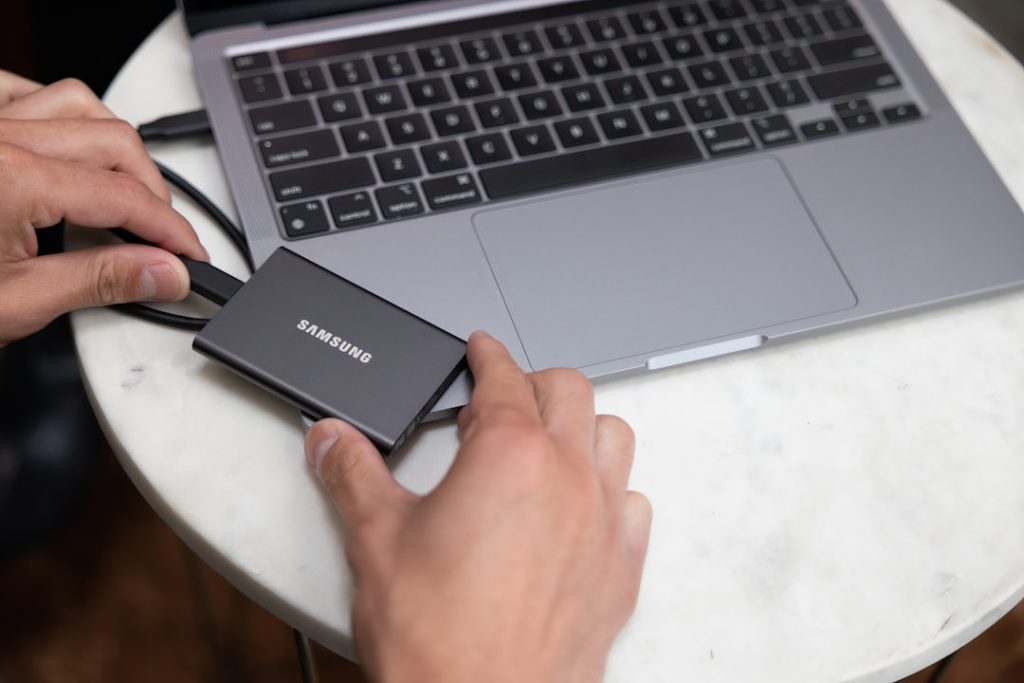
Wanneer je computer je harde schijf of SSD niet herkent, kan dat frustrerend zijn. Er zijn verschillende oorzaken die dit probleem kunnen veroorzaken. Een van de meest voorkomende redenen is een probleem met de verbinding.
Dit kan variëren van een losse kabel tot een defecte poort op het moederbord. Het is belangrijk om te begrijpen dat zelfs een kleine fysieke storing in de verbinding kan leiden tot het niet detecteren van de schijf. Daarnaast kunnen er ook softwarematige oorzaken zijn, zoals een beschadigd bestandssysteem of een probleem met de schijf zelf.
Een andere mogelijke oorzaak is dat de schijf niet goed is geconfigureerd in het besturingssysteem. Soms kan het zijn dat de schijf wel fysiek aanwezig is, maar niet correct is ingesteld in de schijfbeheerder van je computer. Dit kan gebeuren na een systeemupdate of als je een nieuwe schijf hebt geïnstalleerd zonder deze goed te formatteren.
Het is cruciaal om deze aspecten te controleren, omdat ze vaak over het hoofd worden gezien, maar essentieel zijn voor de correcte werking van je opslagapparaten.
Controleer de fysieke verbindingen en kabels
Voordat je verder gaat met meer geavanceerde oplossingen, is het verstandig om eerst de fysieke verbindingen en kabels te controleren. Begin met het uitschakelen van je computer en het loskoppelen van de stroom. Open vervolgens de behuizing en inspecteer de kabels die naar je harde schijf of SSD leiden.
Zorg ervoor dat alle kabels stevig zijn aangesloten en dat er geen zichtbare schade aan de kabels zelf is. Soms kan een kabel die er goed uitziet toch intern beschadigd zijn, wat kan leiden tot verbindingsproblemen. Daarnaast is het ook belangrijk om de poorten op zowel de harde schijf als het moederbord te controleren.
Stof of vuil kan zich ophopen in deze poorten, wat de verbinding kan verstoren. Maak ze voorzichtig schoon met perslucht of een zachte borstel. Als je meerdere SATA-poorten op je moederbord hebt, probeer dan een andere poort om te zien of dat het probleem oplost.
Het kan ook helpen om een andere kabel te gebruiken, vooral als je vermoedt dat de huidige kabel defect is. Door deze eenvoudige stappen te volgen, kun je vaak al een groot deel van de problemen uitsluiten.
Update de drivers en firmware
Als je hebt gecontroleerd of alle verbindingen in orde zijn, is de volgende stap om te kijken naar de drivers en firmware van je harde schijf of SSD. Verouderde of corrupte drivers kunnen ervoor zorgen dat je computer de schijf niet herkent. Ga naar de website van de fabrikant van je harde schijf of SSD en zoek naar de nieuwste stuurprogramma’s en firmware-updates.
Het downloaden en installeren van deze updates kan vaak problemen oplossen die verband houden met compatibiliteit en prestaties. Het proces van het bijwerken van drivers kan variëren afhankelijk van het besturingssysteem dat je gebruikt. In Windows kun je bijvoorbeeld naar Apparaatbeheer gaan, waar je eenvoudig kunt controleren of er updates beschikbaar zijn voor je opslagapparaten.
Vergeet niet om na het bijwerken van de drivers je computer opnieuw op te starten, zodat de wijzigingen effectief worden doorgevoerd. Het regelmatig bijwerken van je drivers en firmware is niet alleen belangrijk voor het oplossen van problemen, maar ook voor het verbeteren van de algehele prestaties en stabiliteit van je systeem.
Controleer de BIOS-instellingen
Als je na het bijwerken van drivers en firmware nog steeds problemen ondervindt, is het tijd om naar de BIOS-instellingen te kijken. De BIOS (Basic Input/Output System) is verantwoordelijk voor het opstarten van je computer en het herkennen van hardwarecomponenten, waaronder harde schijven en SSD’s. Start je computer opnieuw op en ga naar het BIOS-menu door op de juiste toets te drukken (meestal F2, DEL of ESC, afhankelijk van je systeem).
Eenmaal in het BIOS kun je controleren of je harde schijf of SSD wordt weergegeven in de lijst met aangesloten apparaten. Als je schijf niet wordt weergegeven, controleer dan of de SATA-configuratie correct is ingesteld. Soms kan het nodig zijn om instellingen zoals AHCI of IDE aan te passen om ervoor te zorgen dat je schijf correct wordt herkend.
Vergeet niet om eventuele wijzigingen op te slaan voordat je het BIOS verlaat. Het kan ook nuttig zijn om te kijken naar andere instellingen die verband houden met opslagapparaten, zoals Secure Boot of Legacy Support, afhankelijk van hoe recentelijk je systeem is gebouwd.
Voer een diagnose- en herstelprogramma uit
Als al het bovenstaande niet heeft geholpen, kan het tijd zijn om een diagnose- en herstelprogramma uit te voeren. Veel fabrikanten bieden speciale software aan die kan helpen bij het identificeren en oplossen van problemen met hun opslagapparaten. Deze programma’s kunnen vaak gedetailleerde informatie geven over de status van je harde schijf of SSD, inclusief eventuele fouten of beschadigingen die zich hebben voorgedaan.
Je kunt ook gebruikmaken van algemene diagnosehulpmiddelen die beschikbaar zijn in besturingssystemen zoals Windows. De Schijfcontrole-tool (CHKDSK) kan bijvoorbeeld helpen bij het opsporen en repareren van fouten in het bestandssysteem. Voer deze tool uit via de opdrachtprompt en volg de instructies om eventuele problemen op te lossen.
Het uitvoeren van deze diagnose- en herstelprogramma’s kan soms leiden tot verrassende ontdekkingen over de staat van je opslagapparaten en kan helpen bij het herstellen van verloren gegevens.
Overweeg professionele hulp
Als al deze stappen niet hebben geleid tot een oplossing, is het misschien tijd om professionele hulp in te schakelen. Er zijn gespecialiseerde bedrijven die zich richten op gegevensherstel en hardwareproblemen. Deze experts hebben toegang tot geavanceerde tools en technieken die niet beschikbaar zijn voor de gemiddelde gebruiker.
Ze kunnen vaak problemen diagnosticeren die verder gaan dan wat jij zelf kunt zien of oplossen. Het inschakelen van professionele hulp kan kostbaar zijn, maar als je belangrijke gegevens op je harde schijf of SSD hebt staan, kan dit de moeite waard zijn. Zorg ervoor dat je onderzoek doet naar verschillende bedrijven en hun reputatie voordat je besluit om hun diensten in te schakelen.
Het is altijd beter om voorzichtig te zijn, vooral als het gaat om waardevolle gegevens die mogelijk verloren kunnen gaan door onjuiste pogingen tot herstel. Door deze stappen zorgvuldig te volgen, vergroot je jouw kansen om problemen met een niet-herkende harde schijf of SSD op te lossen. Of het nu gaat om eenvoudige verbindingen of complexere softwareproblemen, er zijn altijd mogelijkheden om weer toegang te krijgen tot jouw gegevens en ervoor te zorgen dat jouw systeem soepel blijft draaien.
FAQs
Wat zijn de mogelijke redenen waarom een harde schijf of SSD niet wordt herkend?
Mogelijke redenen waarom een harde schijf of SSD niet wordt herkend zijn onder andere een defecte kabel, een beschadigde harde schijf of SSD, een verouderde driver, een niet-toegewezen schijfletter, of een probleem met de aansluiting.
Hoe kan ik controleren of mijn harde schijf of SSD fysiek beschadigd is?
Je kunt controleren of je harde schijf of SSD fysiek beschadigd is door te luisteren naar vreemde geluiden zoals tikken of krassen wanneer je de schijf aansluit. Daarnaast kun je ook de schijf visueel inspecteren op eventuele beschadigingen.
Wat kan ik doen als mijn harde schijf of SSD niet wordt herkend?
Als je harde schijf of SSD niet wordt herkend, kun je eerst controleren of de kabels goed zijn aangesloten en of de schijf correct is geïnstalleerd. Vervolgens kun je de schijf controleren in Apparaatbeheer (Windows) of Schijfhulpprogramma (Mac) en proberen de driver bij te werken of de schijf een nieuwe schijfletter toewijzen.
Wat zijn de stappen om een harde schijf of SSD weer werkend te krijgen?
Om een harde schijf of SSD weer werkend te krijgen, kun je de volgende stappen volgen: controleer de fysieke aansluitingen, update de driver, wijs een nieuwe schijfletter toe, controleer op schijffouten en overweeg het gebruik van herstelsoftware.
Wanneer moet ik overwegen om professionele hulp in te schakelen?
Je moet overwegen om professionele hulp in te schakelen als je harde schijf of SSD fysiek beschadigd lijkt te zijn, als je niet bekend bent met het uitvoeren van technische stappen, of als je waardevolle gegevens op de schijf hebt staan die je niet wilt verliezen.


